¶ Установка ПО
¶ 1. Установить "arm-none-eabi toolchain 10.x 2021.10"

Скачать из Wiki
Сайт разработчика
Путь по умолчанию: C:\Program Files (x86)\GNU Arm Embedded Toolchain\10 2021.10
¶ 2. Установить "CMake"

Скачать из Wiki
Сайт разработчика
Путь по умолчанию: C:\Program Files\CMake
Галочку
Add CMake to the PATH enviroment variableставить не обязательно
¶ 3. Скачать систему сборки "Ninja"

Скачать из Wiki
Сайт разработчика
Распаковать в папку: С:\ninja
¶ 4. Установить редактор "VSCode"

¶ 5. Распаковать проект

Распаковать в папку: C:\ntc
Должно получиться такое дерево файлов:
Показать дерево файлов
С:\
└ ntc
   ├ ntc-user-app                      - Папка с шаблоном проекта
   │  ├ .vscode
   │  │   ├ tasks.json                 - Задачи компиляции и запуска прошивки
   │  │   ├ settings.json              - Локальные настройки VSCode
   │  │   ├ extensions.json            - Список нужных расширений VSCode
   │  │   └ launch.json                - Конфигурация отладки
   │  ├ cmake
   │  │   └ gcc-arm-none-eabi.cmake    - Файл с настройками toolchain
   │  ├ ntc_api                        - Папка со статической библиотекой, которая позполяет получить доступ к перефирии устройства
   │  │  ├ inc
   │  │  │  └ ...                      - Заголовочные файлы статической библиотеки
   │  │  └ lib
   │  │     └ libntc_api.a
   │  ├ ntc_linker_script.ld           - Скрипт линковщика
   │  ├ main.c                         - Основной исполняемый файл с пользовательской прошивкой
   │  ├ CMakePresets.json              - CMake пресеты для VSCode
   │  ├ app.cmake                      - Файл с основными перменными проекта
   │  └ CMakeLists.txt                 - Основной файл проекта CMake
   │
   └ ntc-file-loader                   - Папка с программой загрузки прошивки
      ├ ntc_file_loader.exe            - Программа для загрузки прошивки
      └ ...
¶ Запуск
Процесс первого запуска редактора подробно описан ниже как в виде текстовой инструкции, так и в виде наглядной анимации:
Показать анимацию
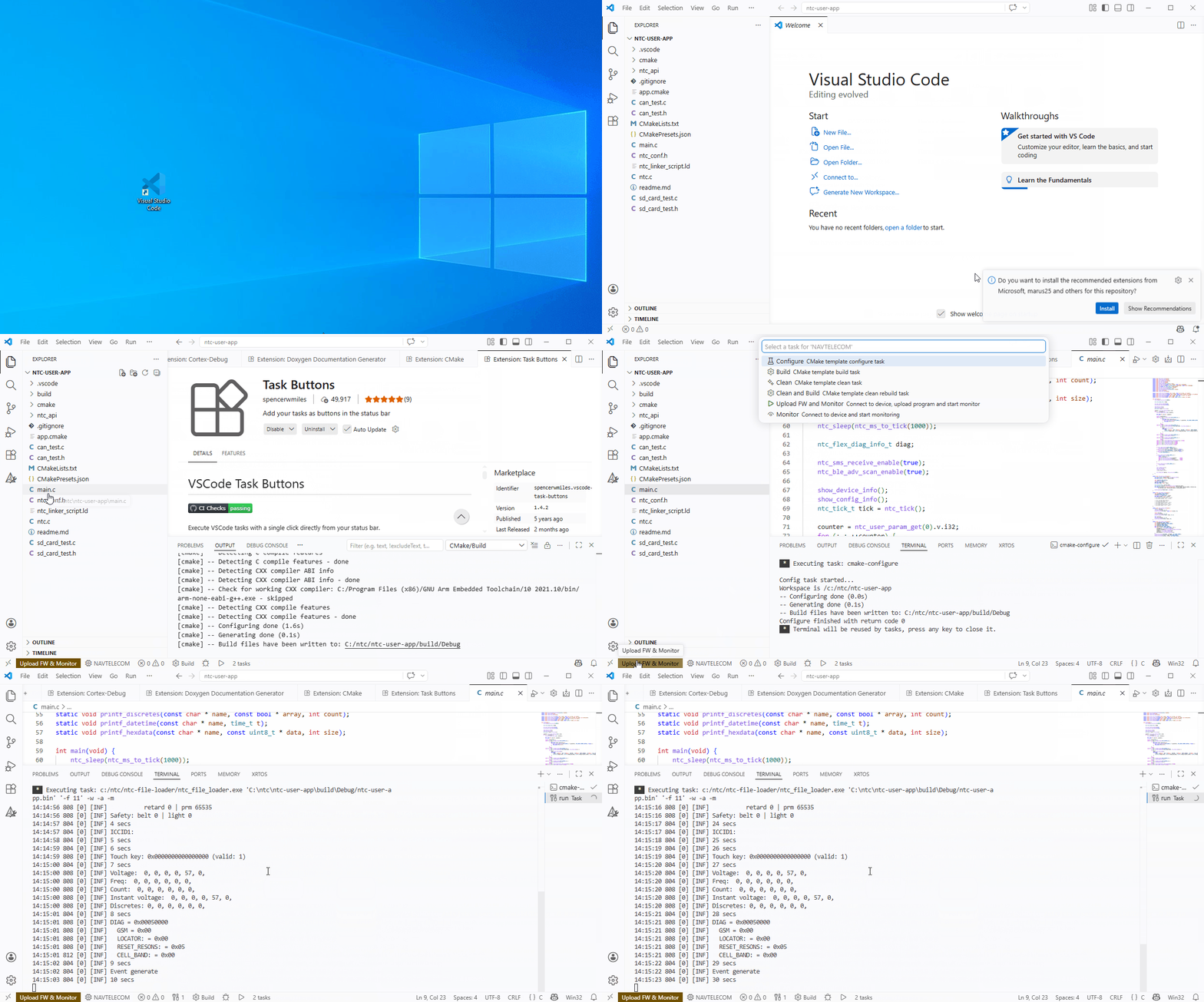
¶ 1. Открыть проект в "VS Code"
Открываем папку с проектом:
File ➜ Open Folder... ➜ C:\ntc\ntc-user-app
Если VS Code спросит, являетесь ли вы автором проекта, выбрать Да.
¶ 2. Установить расширения
(Эту операцию нужно произвести единожды после установки)
В правом нижнем углу экрана появится предложение установить рекомендуемые расширения — согласиться и дождаться установки.
Показать список расширений
Обязательные:
| Название | Описание |
|---|---|
ms-vscode.cpptools |
Набор расширений для работы с языками C и C++ |
ms-vscode.cmake-tools |
Набор расширений для работы с системой сборки CMake |
twxs.cmake |
Подсветка синтаксиса CMake |
Рекомендуемые:
| Название | Описание |
|---|---|
spencerwmiles.vscode-task-buttons |
Расширение для удобного доступа к "таскам" в VS Code |
cschlosser.doxdocgen |
Расширение для автоматического создания комментариев в формате Doxygen |
marus25.cortex-debug |
Поддержка отладчика для ARM Cortex-M (так же для отладки потребуется программатор J-Link) |
¶ Управление проектом
После установки расширения spencerwmiles.vscode-task-buttons в нижней левой части экрана появятся кнопки:
- Upload FW & Monitor (Компиляция, загрузка бинарника в устройство и открытие терминала с логами)
- NAVTELEСOM (Полный список действий для работы с проектом)
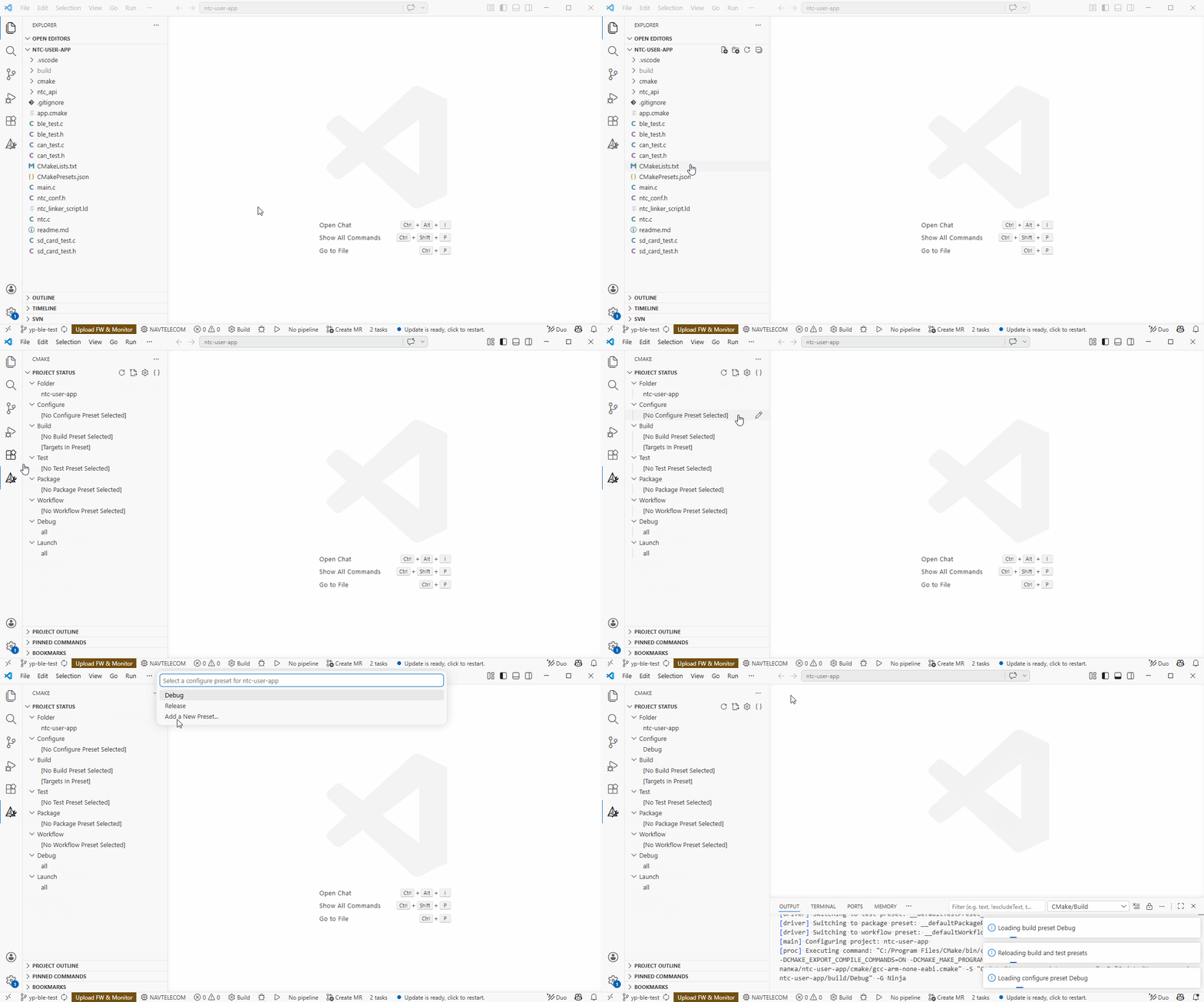
¶ 3. Настроить проект
(Эту операцию нужно произвести единожды после установки)
- Слева выберите раздел CMake (иконка
 )
) - В группе Configure нажмите кнопку Configure preset (иконка
 )
) - В верхней части экрана появится поле с выбором типа сборки - укажите
Debug.
Показать анимацию
¶ 4. Подготовить устройство
Функция в стадии открытого тестирования и доступна для устройств: S-453x, S-4751, S-4753:
Скачать тестовые прошивки
-
Подключите устройство к компьютеру и при помощи NTC Configurator загрузите в него прошивку с поддержкой CE Code
Если необходимо - установите драйверы
-
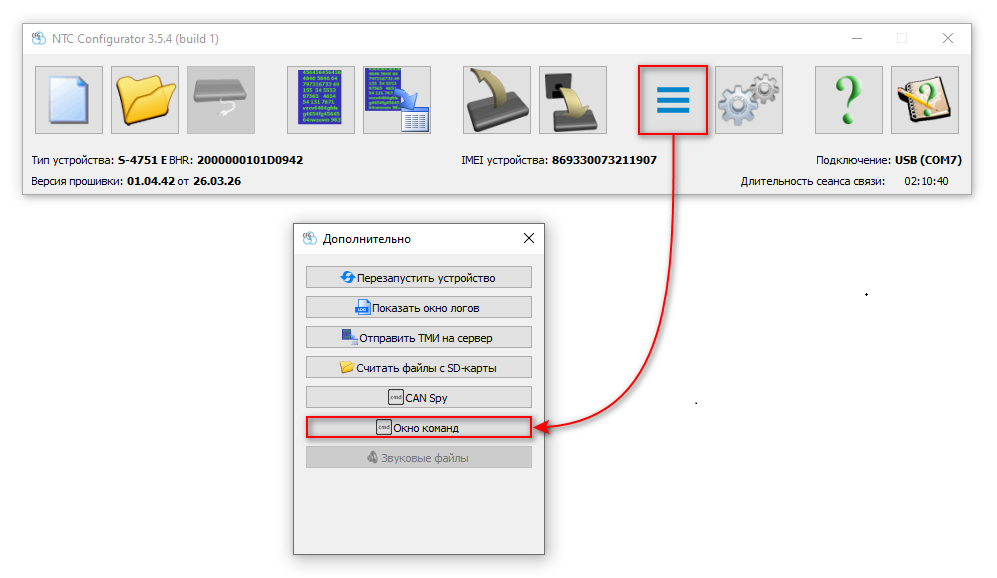
Включите функцию CE Code при помощи команды:
*!EDITS CMPLXEVNTS:CODE(1)Оправка команды из конфигуратора
-
По окончании настройки закройте программу NTC Configurator
(это нужно чтобы VSCode мог подключиться к устройству)
¶ 5. Скомпилировать и загрузить программу
Снова переключитесь на VSCode.
Внизу слева нажмите Upload FW & Monitor, в консоли появится результат выполнения.
Редактор последовательно выполнит несколько инструкций:
Build- проверка и сборка проекта.Upload- подключение к устройству, загрузка скомпилированного бинарника (после загрузки бинарника устройство автоматически перезагрузится).Monitor- после включения устройства будет запущен вывод лога Complex Events в консоль VSCode.Для остановки лога в консоли нажмите сочетание клавиш CTRL+C